系统装机工具、PE、驱动合集整理
【点击查看】
主要是绕开500~530版本的驱动,这中间的驱动可能会导致部分模拟器无法启动等。
无法安装500版本之前的驱动的新显卡,或者想用新驱动的,目前请选择560.94(自己的4070super和2060 12G暂时是用的这个,体验还可以),这个版本也不一定是最好的,但是起码比其他的几个版本流畅一些,有时间的可以自己多测几个版本。
首先如果你的驱动是通过万能驱动或者驱动工具下载安装的,就可能会没有控制面板、有图标但是打不开。如果你是自己下载的显卡驱动安装的一般情况下都会有控制面板且能打开,如果没有,那你可能下载的是2026年5月以后的新版本。从 610.47(2026-05-26 左右,非精确版本)驱动开始,GeForce 显卡的经典 NVIDIA 控制面板功能,已经全部迁移集成进 NvidiaApp,驱动包不再自带传统控制面板程序。除非你已经安装了旧版本带控制面板的驱动,覆盖升级新版本才会有(官网是这样写的,但是我实际测试,升级完之后旧的控制面板会被删除,即使我并没有选择安装NvidiaApp),实际上新版本是不带经典控制面板的,都需要去NvidiaApp。但是NvidiaApp不支持旧版本系统,最低可能需要win10 22H2。所以如果你使用的系统低于win10 22H2,那就不要用新版本的显卡驱动。目前建议驱动版本最高就使用560.94。
还没装显卡驱动就不用看版本了,直接看下面的安装教程
不一定是下面这个方法,很多地方都可以看到驱动版本。
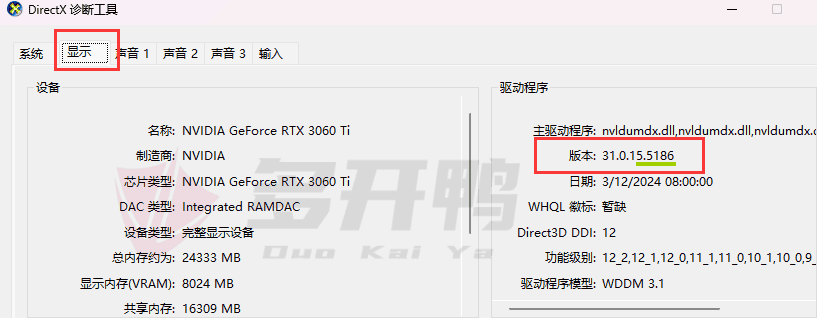
开始菜单>运行> dxdiag>确定
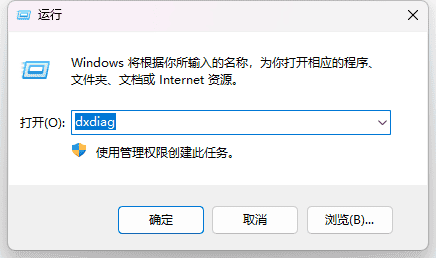
如果出现一个数字签名的弹窗点否就行,然后点击左上角的显示,在右边驱动程序里面可以看到版本。
例如这里显示的是31.0.15.5186,版本号就是551.86。
由于显卡驱动比较特殊,无法直接完整卸载干净,所以要使用DDU(Display Driver Uninstaller)一款显卡驱动程序删除工具,进入安全模式才能卸载。这个方法比较麻烦,推荐是直接重做系统,然后手动安装显卡驱动。
如果要安装指定版本的显卡驱动,请先保证你还没安装显卡驱动或者已经安装的版本比指定版本低。否则需要先卸载旧版的显卡驱动。
驱动下载:
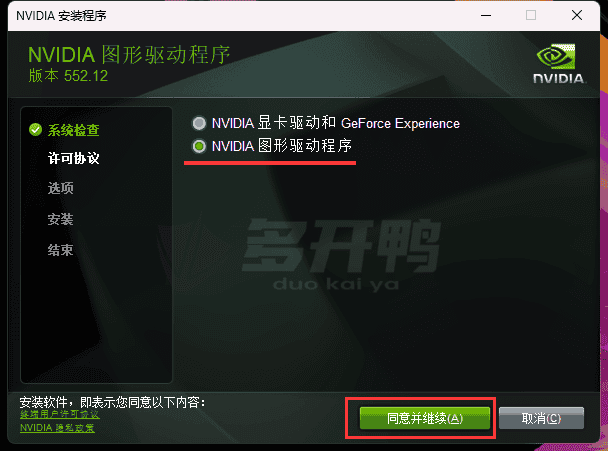
下载好想要的显卡驱动之后,双击打开,点击OK,等它解压。
选择第二个 NVIDIA图形驱动程序,同意并继续
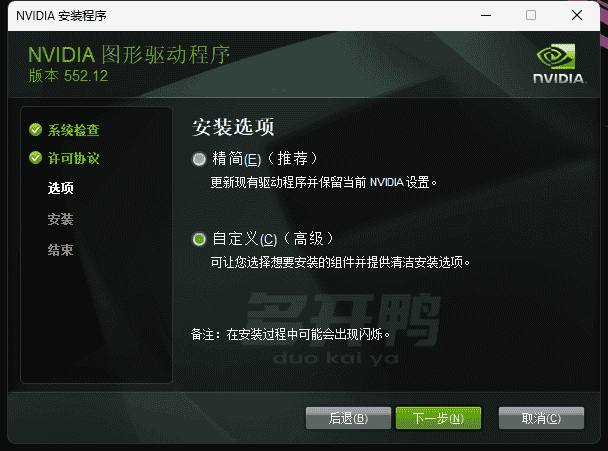
选择自定义,下一步
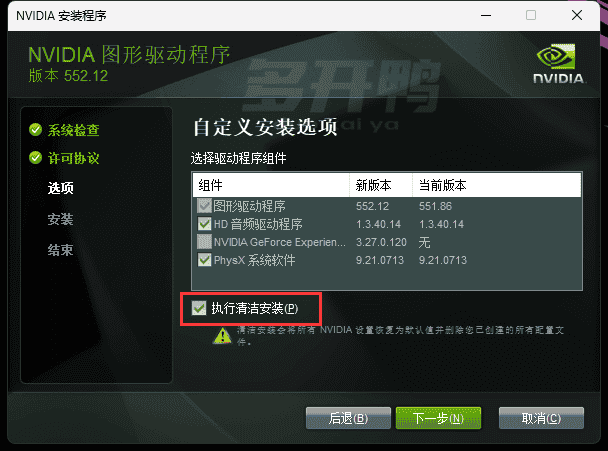
勾选执行清洁安装,下一步,取消勾选 NVIDIA GeForce Experience/Nvidia App
为什么要取消勾选NVIDIA GeForce Experience?如果你明确知道你需要他,那就别看这段废话了直接选择安装就好。首先这东西不是显卡控制面板,这东西是给游戏玩家用的,主要功能就是录制游戏,分享视频,类似于一个游戏社区的功能,还能更新显卡驱动,为什么我建议取消勾选不安装他?因为多开你肯定用不上,后台多个进程还浪费资源,而且多开本身就需要显卡驱动稳定,大多数时候都不需要最新版的显卡驱动,所以万一留着给你自动更新了显卡驱动,让你多开不稳定了,变卡了,那不是没事找事吗?所以取消勾选。但是请注意,如果是部分比较旧的系统,装的又是比较新的驱动,那么可能会出现驱动支持,但是这个GeForce Experience/Nvidia App打开会报错,请按需选择。
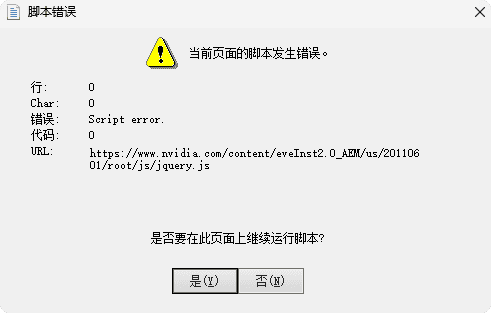
注意,如果安装时出现弹窗提示xxx脚本错误,这个是Nvidia官网广告加载的问题,直接叉掉(点是/否都随意)即可,与电脑环境没有任何关系。
等待安装完成重启电脑即可。