系统装机工具、PE、驱动合集整理
【点击查看】
因为很多人不会使用PE或者从来没在vmware中自己装过系统,所以以为只能使用iso格式的镜像,如果遇到系统镜像是esd、wim、GHO就不知道怎么安装了,实际上vmware也可以加载PE来跟实机一样自由分区安装各种格式的镜像。
vmware的密钥自己百度找,其他的工具这个里面都有:
由于因为VMware本身软件的原因,旧版本的磁盘映射在新版本系统上无法正常使用,新版本的vmware直接就没有这个功能了,我在win11上使用了各种办法都无法完美恢复磁盘映射,而且还经常出现文件损坏。所以往虚拟机拷贝文件,我这里就会采用通用的ISO加载的方案,如果你的版本可以正常使用磁盘映射,那你就用磁盘映射就行了。反正这里可以自由发挥,只要你能拷贝文件进虚拟机且不损坏文件就行。我现在因为经常要用到虚拟机,所以单独在电脑上分了一个50G左右的分区出来,然后删除了卷标(防止软件占用导致无法启动虚拟机),再使用DiskGenius拷贝到这个分区内,算是比较适合我的情况的最简单的方法,但不适用于任何人。
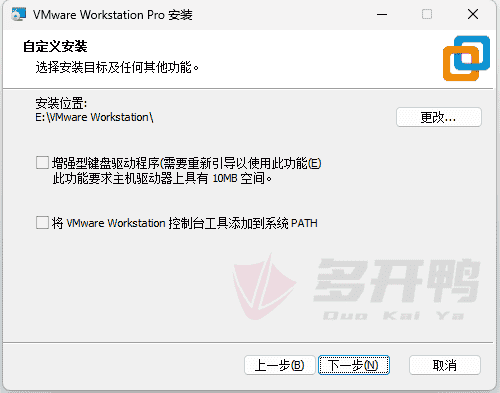
已经安装好了或者会安装的可以跳过本阶段。前面无脑下一步就行,然后就这个地方,路径不用讲了,你自己找合适的位置。下面两个我都建议取消勾选,除非你明确知道你用得上。
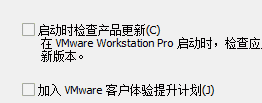
检查更新和加入客户体验提升计划也取消勾选。
后面直接一直下一步就行了。 最后一步完成旁边有个许可证,百度按自己的版本搜一个能用的填进去就OK。
安装没什么教的,一般装不上要么自己的版本有问题,要么系统有点毛病。
注意,从这里开始,我都是按我个人习惯来教的,如果你明确知道虚拟机如何设置,只是不知道怎么装系统,作为参考即可。
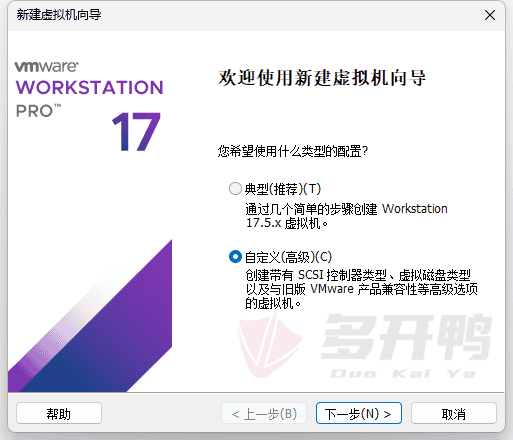
先点主界面的创建新的虚拟机,或者右键左侧空白处新建虚拟机,然后出来一个新建虚拟机向导。
选择自定义(高级),下一步
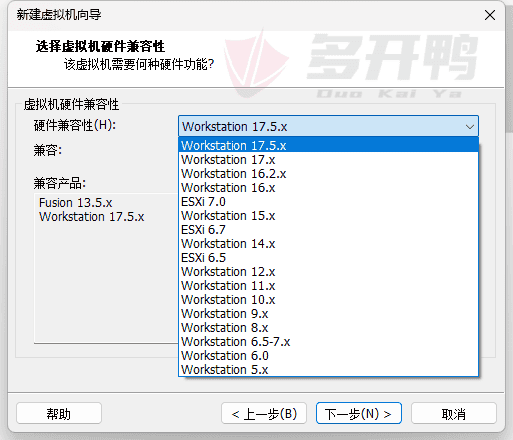
硬件兼容性一般就默认你当前最高版本的就行(我这里是17.5.x),如果是win7等特殊需求要调低到15.x以下或者直接用旧版的VMware。下一步
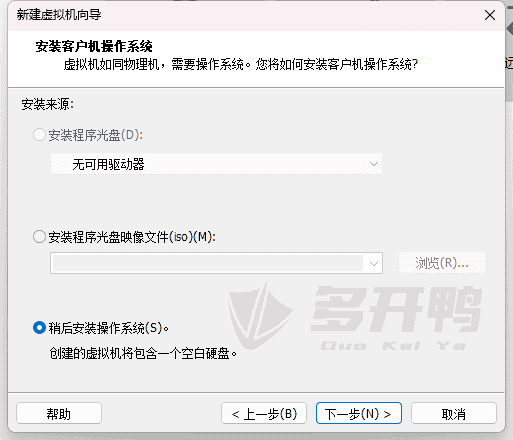
安装来源选择:稍后安装操作系统。很多人以为只能在这里选择iso来装系统。下一步
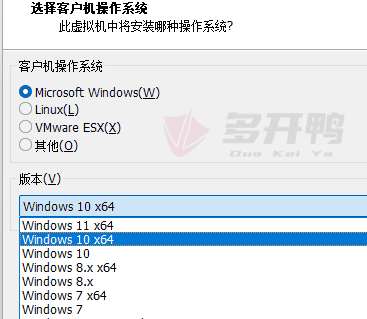
系统版本这里,你装win10就选择Windows10 x64,如果是vmware17的话,下拉再往上滑还有win11,win7则选择win7,一般都是64位系统所以选择带x64的。下一步
这里我是建议选择对应的版本,虽然有时候你乱选可能也能用,但是能选正确的没必要去选错误的。
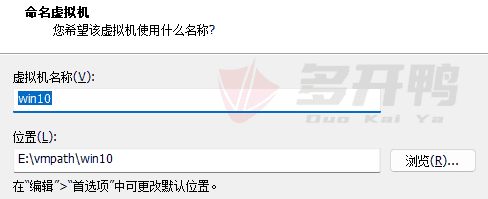
命名虚拟机这个地方,我建议自己起个不含中文字符和特殊符号的名字,防止极端情况下出现bug。位置一般默认都是在文档里面,然后很多电脑默认的文档位置都是C盘,不修改容易造成C盘爆满,建议修改到自己觉得适合存放虚拟机的位置,一般一个虚拟机都会占用几十个G。下一步
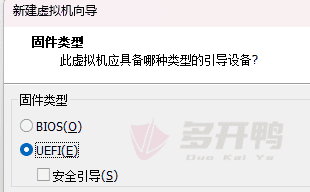
固件类型:如果你按我的方法来,这里随便设置什么都行,因为后面还要修改。我的习惯就是,分区使用MBR,系统引导就是BIOS,然后PE就使用UEFI方式进入,这样不需要去调整虚拟机的bios启动选项之类的。总之这里先设置UEFI,不需要安全引导。下一步
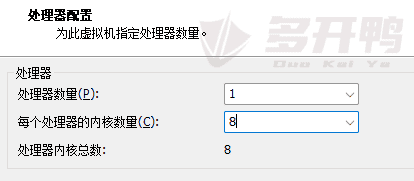
处理器配置:处理器数量设置为1,内核数量,如果是单开使用,需要他发挥性能好些,可以设置8核。如果是多开使用,一般精简的系统2核都能正常跑。自己根据自己实际情况调整即可。下一步
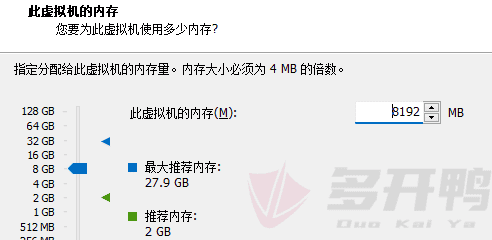
内存同理,一般设置8G就够用,不够用可以再加,对于Windows来说可能2GB会比较少,建议最低设置4GB。自己根据自己实际情况调整即可。下一步
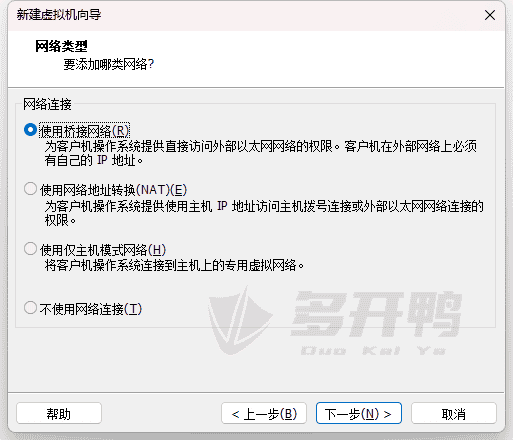
网络设置这里估计好多人都不明白这些的区别,像模拟器一般情况下默认的都是NAT模式,但是虚拟机我建议使用桥接模式,一是因为我长期体验下来,NAT模式偶尔可能有bug,桥接模式一直正常,二是桥接之后在与电脑同级局域网内会有自己的ip地址,方便进行一些操作。根据自己的需求来即可,如果不懂的可以随意桥接或者NAT,如果没网后面也可以改成另一个模式。
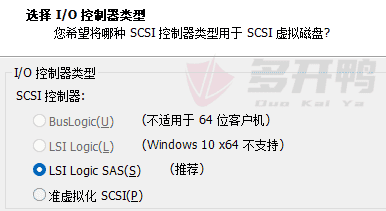
I/O控制器类型:一般默认就行,官方文档表示 准虚拟化 SCSI可以提供的吞吐量更高,CPU 占用率更低,适合硬件或应用程序会产生极高 I/O 吞吐量的环境,一般是不会出现这种情况所以选择默认就行了。注意哦,不是你选了就能降低cpu,是极限情况下。下一步
磁盘类型:win10、win11建议选择默认的NVMe,或者说,跟你物理硬盘同一个类型,现在一般都是NVMe了吧,本身就是SATA硬盘则选择SATA比较好,如果是要装win7就用默认的SCSI也行。下一步
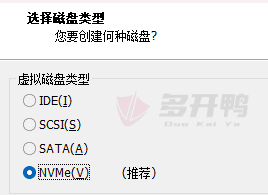
选择磁盘:创建新虚拟磁盘即可,就不放图了,下一步。
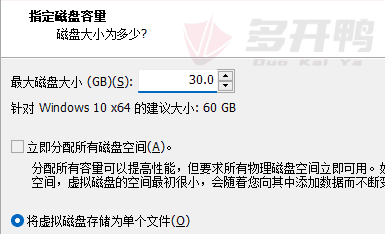
指定磁盘容量:一般一个系统装完都是10G~15G,再加上装软件啥的,一般30G就够用了,根据自己的需求调整。
立即分配所有的磁盘空间这个,看个人习惯,如果勾上,那分配了多少就会占用多少硬盘,好处是提前分配,不会后面被干扰,不然就是用多少占多少。
勾选将虚拟磁盘存储为单个文件。拆分会降低性能,没必要。下一步
磁盘文件:这里让你填一个名字,还是老规矩,不要带中文,不要带特殊符号,像我上面设置的虚拟机名字叫win10,这里虚拟磁盘就默认叫win10.vmdk,就不用修改了,不上图了,下一步。
最后一步完成之前,有一个自定义硬件的按钮,我喜欢在这里先删除不需要的硬件顺便设置好相关的东西:
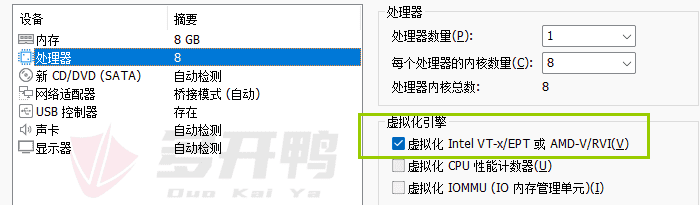
内存如果设置好了不用动,CPU这里,如果你需要在虚拟机里面开模拟器,那就要打开下图这个设置,也就是VT-x,cpu虚拟化。
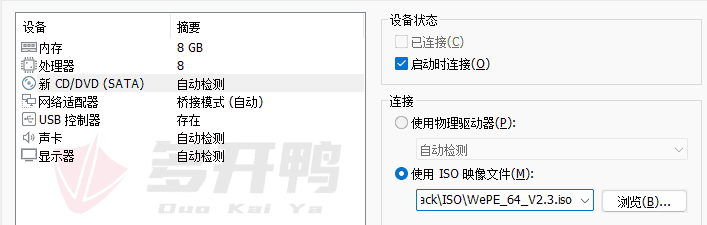
CD/DVD这里,勾选启动时连接,然后下面选择使用ISO映像文件,浏览选择你网盘下载的或者自己生成的WePE.iso
网络不动,USB和声卡我一般是用不到的,先点击USB后再点击最下面的移除,声卡同样的操作。
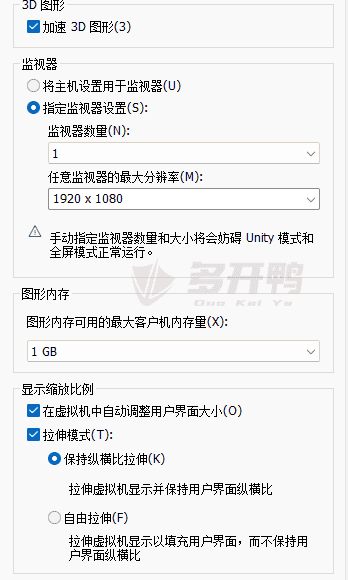
最后就是显示器这个地方的设置:
加速3D图形,这个需要后面安装VMware Tools配合使用,如果是运行模拟器或者游戏需要吃到显卡性能的,就开启,如果只是简单测试东西或者封装系统之类的就不用开启。
监视器这个地方,如果你想要后期他窗口能自动缩放到适合的大小,那就提前设置好,比如我显示器是2K分辨率,我在这里把虚拟机设置成1920x1080就正合适,反正这个后面可以改。
图形内存我一般调到1G,用不太上,如果出现不够可以再加。
缩放比例按我图中设置即可(自动调整和保持纵横比)。
然后点击完成,等几秒钟就会出现虚拟机了。
这里注意一个VMware的使用逻辑,你想操作任意虚拟机的时候,需要右边打开这个虚拟机的窗口才可以操作,不然操作就会变成灰色。如果没有右边这个窗口,那么双击左边虚拟机列表里面的虚拟机,就会打开这个窗口,然后就可以操作他了。然后vmware的窗口可以多开,但是不能两个窗口同时打开同一个虚拟机。
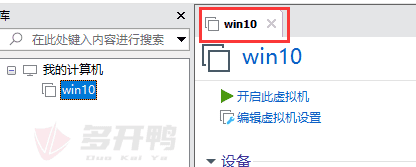
由于我们之前的设置已经是直接进入PE的装填,这里直接点开启虚拟机即可进入微PE,如果你之前没有设置好,那么再来看设置。
首先点击编辑虚拟机设置,一共设置2个地方:
(1)硬件 > CD/DVD,勾选启动时连接,选择使用ISO映像文件,然后浏览选择自己下载的WePE.iso。
(2)选项 > 高级 > 固件类型,选择UEFI,不勾选启用安全引导。
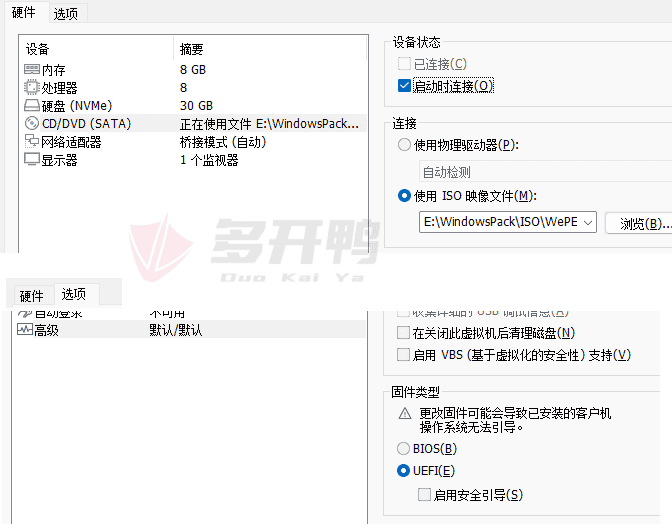
然后点启动虚拟机就行了,这时候他会自动启动进入微PE。如果窗口大小没有自动调整到合适的大小,点击最上面菜单栏这个按钮,就会自动调整好。

打开微PE桌面的DiskGenius,右键硬盘,快速分区。
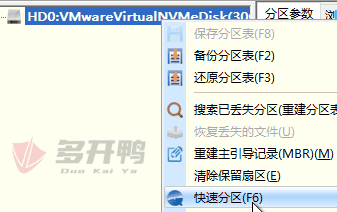
我一般都是分两个区,一个系统一个软件,大小按你自己需求来,C盘一般不小于20G。其他的设置按图上来。
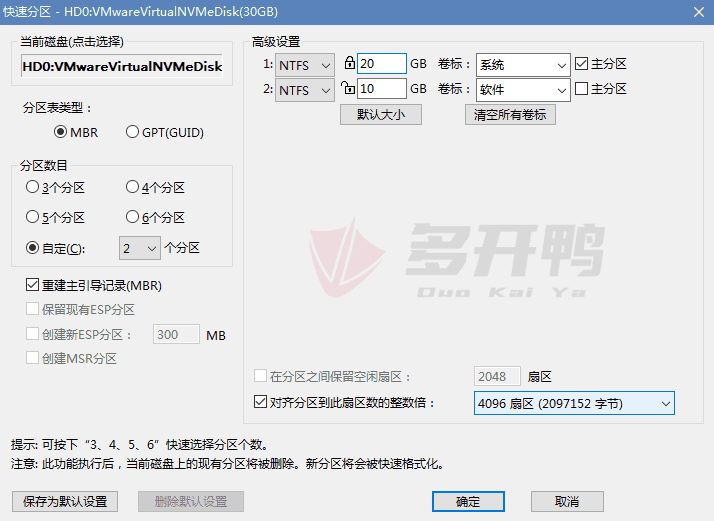
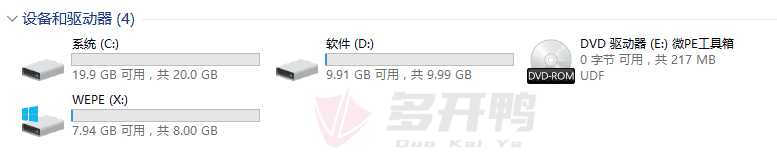
然后点确定,稍微等一下,再关闭DiskGenius。然后强迫症看这里:打开开始菜单>所有程序>PE工具>调整盘符错乱。运行一下,C盘D盘就给你排列的明明白白了。
系统镜像下载完就可以核对一遍,一般来说这样通过ISO加载进虚拟机不会导致系统镜像损坏,当然如果你安装不成功也可以再核对一下。别系统镜像下载的时候就损坏了然后在那折腾半天安装不上。
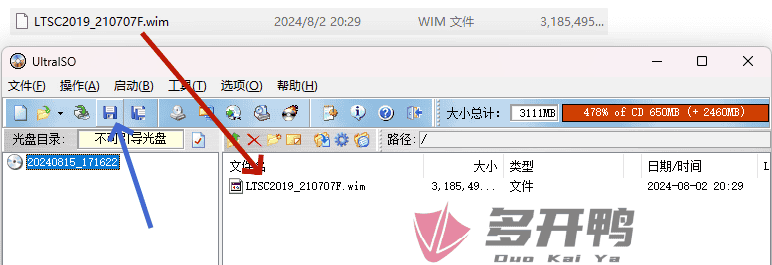
打开UltraISO,直接把系统镜像拖进来。注意如果使用的是元溯的封装系统,选择不带Alldrivers的即可,虚拟机用不上万能驱动。
虚拟内脱离鼠标的快捷键是Ctrl+ALT,一起按,鼠标就回到自己电脑上了。
然后如果你有其他的文件想放进虚拟机的,都可以拖到右边,或者重复这个步骤来生成ISO打包的文件。
然后点击蓝色箭头处的保存,位置随便你保存在哪,自己找得到就行了。然后就有了一个ISO文件。
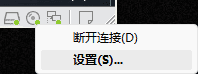
然后右键虚拟机右下角的这个圆形的光盘图标,点击设置。
然后浏览这个地方,找到上面打包的iso文件,确定。
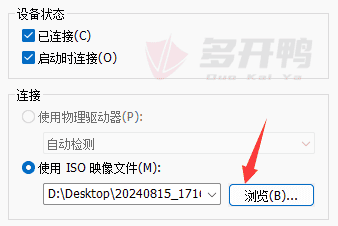
这时候稍微等一下,虚拟机里面就会出现你刚刚加载进来的ISO,双击他打开就可以看到你放进去的文件。
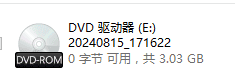
然后你可以把镜像拷贝到虚拟机里面除了C盘以外的盘,也可以直接从这里安装,都行。
打开桌面的CGI备份还原,不要用其他的工具!不要用其他的工具!不要用其他的工具!
先选择系统盘,再选择镜像文件,选择了镜像文件之后会打开一个选择分卷,一般就只有一个,选择这一个然后点确定。
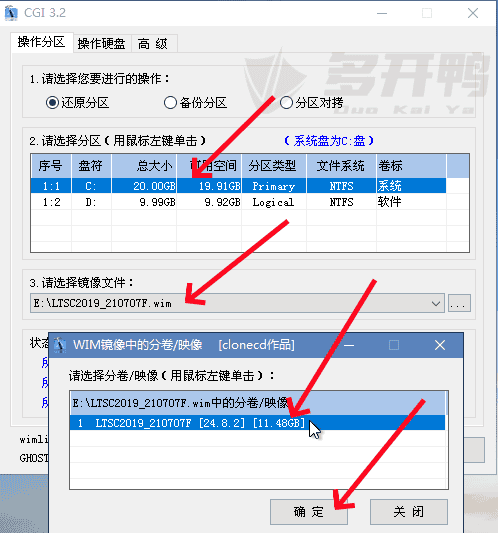
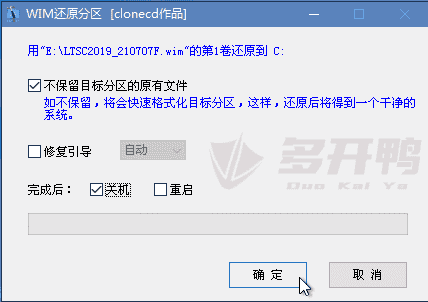
点击执行之后,下面的窗口:
(1)不保留目标分区的原有文件,就是格式化,你也可以自己格式化然后不勾选,都可以。
(2)修复引导这个地方,如果你安装的是带引导的系统,例如元溯的封装系统,然后又是按我教程分的MBR分区,那就不勾选。如果你是使用的官方原版镜像或者元溯系统母盘,就要勾选修复引导。GPT别看教程了,很多地方都可能不一样,我教程写的是MBR。然后勾选完成后关机,点击确定就可以了。
这时候可以用鼠标点两下PE内的系统桌面空白处,防止cgi因为鼠标在ui上面导致卡住。然后等他自动关机即可。
还是点击编辑虚拟机设置,调整以下两个地方:
(1)硬件 > CD/DVD,取消勾选启动时连接
(2)选项 > 高级 > 固件类型,选择BIOS。
这里顺带提一下,CD/DVD这个地方,如果你把文件换回微PE,那就可以通过调整这两个设置,来切换进系统还是进PE。如果勾选启动时连接和UEFI,进PE,如果取消勾选启动时连接,选择BIOS,则进系统。
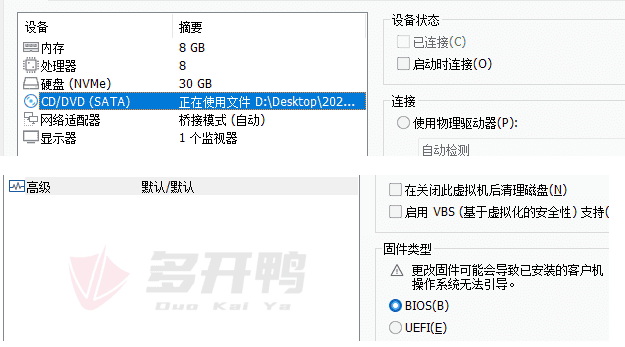
确定保存,然后启动虚拟机,这时候就进入系统了。等待安装完即可使用。
安装VMware Tools,如果你要在虚拟机内运行模拟器或者需要调用显卡的游戏,开启3D加速后,还需要安装VMware Tools,并且安装好VMware Tools也可以直接拖入文件到虚拟机内,并且剪切板共享,鼠标可以直接无缝切换。
虚拟机内的系统开机之后,点击菜单栏的虚拟机 > 安装VMware Tools,然后打开虚拟机内的此电脑,就可以看到一个DVD驱动器 VMware Tools 打开。
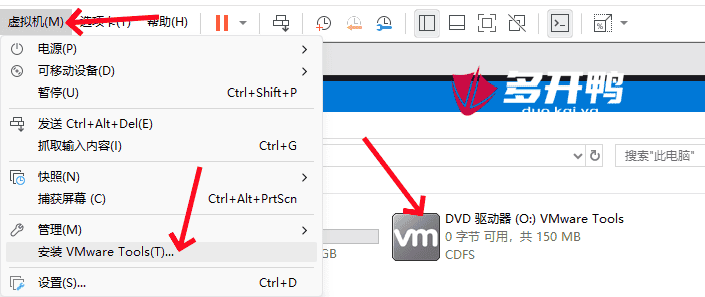
如果你的系统没有关闭自动播放,直接双击就打开安装程序了,如果是关闭了自动播放的,那就会打开这个文件夹,然后找到里面的setup64.exe,双击打开安装。
安装直接无脑下一步就行,不需要选择任何东西,注意安装的时候,还是鼠标点击一下桌面空白处,防止ui导致软件卡住。安装完成后会提示你重启,点“是”,重启虚拟机,即可。VMware Tools一般在开机之后需要一定的时间加载,一般在半分钟以内,会看到虚拟机闪烁一下,就表示加载成功了。