 免费
免费JDK8的下载安装与环境变量配置教程
产品介绍
前言
很不幸因为某些原因自己把自己系统文件删掉了,所以又苦逼的重做系统,做完系统之后装JDK环境,去oracle官网发现居然没有JDK8的下载了,找了一圈原来是被雪藏掉了,虽然我暂时不写Java但是也知道目前主流应该是往Java17靠了,最新版已经22。因为不写Java所以我也不知道为啥要装8,反正装就对了。所以写一篇笔记做个记录,方便自己看也希望给需要的人提供点帮助。顺便传了份网盘官网要是不好弄就用网盘的。
网盘最后同步官网更新时间:2026年7月14日 jdk-8u491
【123云盘】JDK8_8u491
提取码:
CTZZ复制解压码:无
官网下载:https://www.oracle.com/cn/java/technologies/downloads/#java8-windows
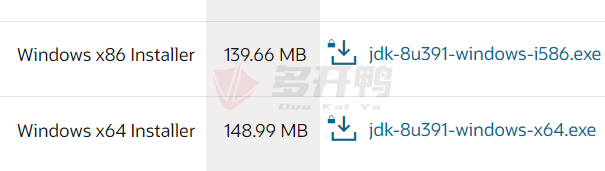
现在应该没人用32位的系统了吧,直接下载Windows x64 Installer jdk-8u***-windows-x64.exe
一、安装JDK
1. 打开jdk-8u391-windows-x64.exe

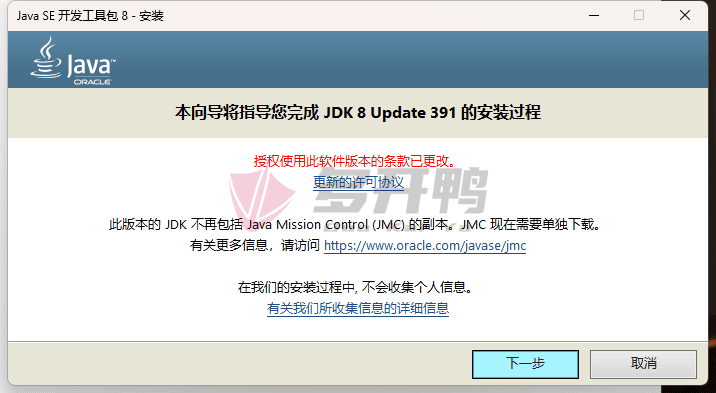
2. 直接下一步
3. 这个地方不要动他,路径也别修改,免得出一些奇怪的问题。整体也不大,安装好之后500多MB。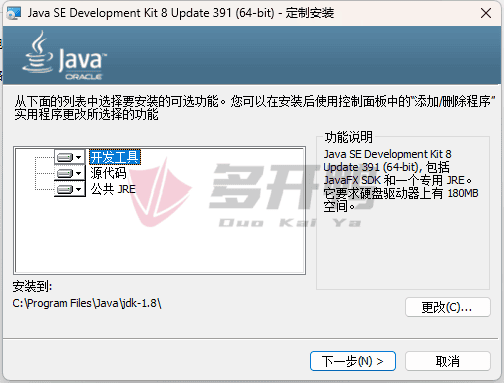
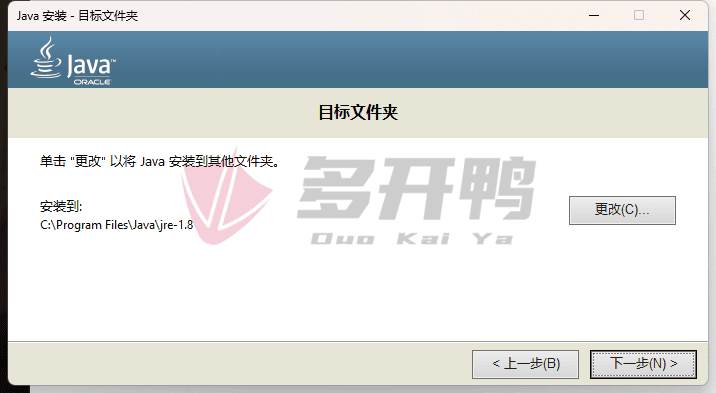
4. 然后会弹出一个Java安装,这个是jre,也是不修改路径,直接下一步
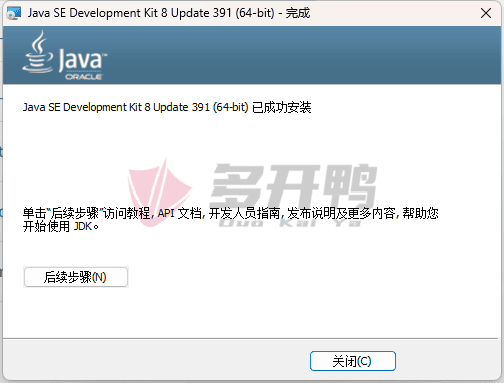
5. 然后就安装完成啦,直接点关闭。
二、配置系统变量
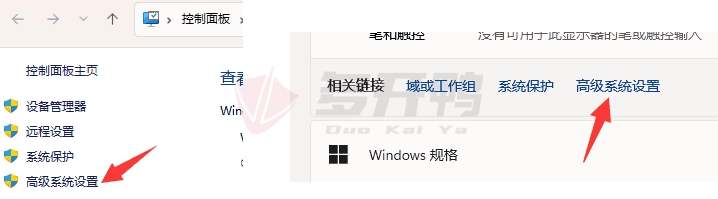
1. 右键此电脑=>属性=>高级系统设置=>高级=>环境变量
这里win10和win11稍微界面有点不一样但是名字都一样,左Win10 右Win11。
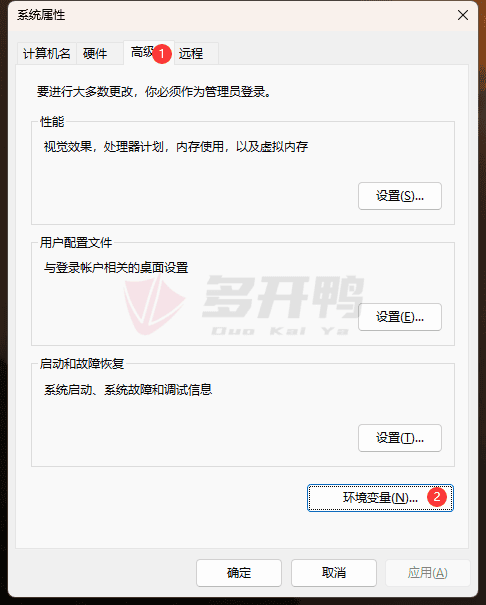
2. 在系统变量处点击新建
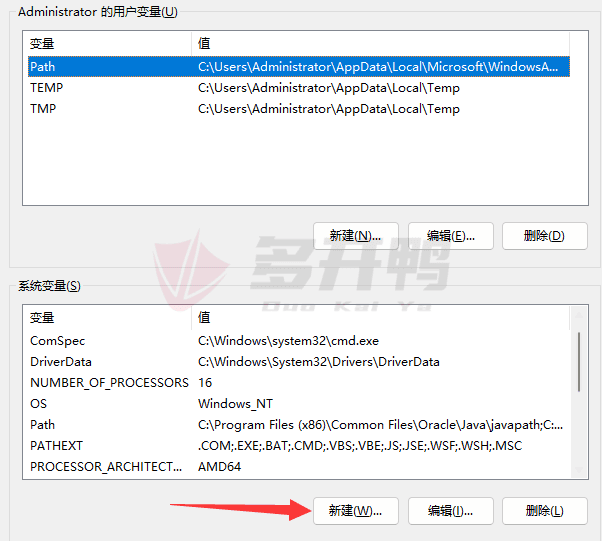
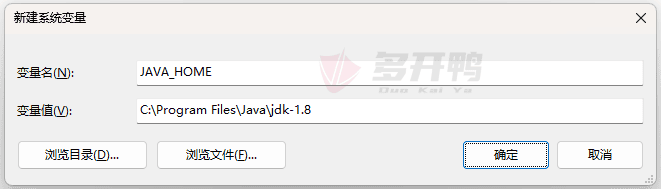
2.1 新建系统变量名 JAVA_HOME ,变量值是jdk的安装路径:C:\Program Files\Java\jdk[参考自己路径],然后确定保存。
注意 此处切勿直接复制,不同版本的路径可能不同,请根据自己实际路径设置 如 C:\Program Files\Java\jdk1.8.0_491
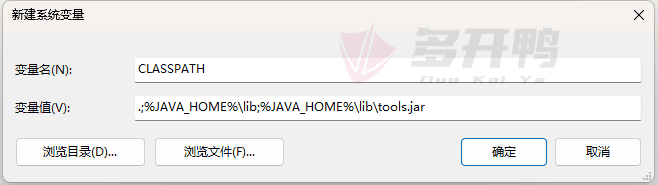
2.2 再新建一个系统变量名: CLASSPATH ,变量值:.;%JAVA_HOME%\lib;%JAVA_HOME%\lib\tools.jar
注意前面有个小数点别复制漏了,然后确定保存。
2.3 找到系统变量里面的Path,点击编辑。
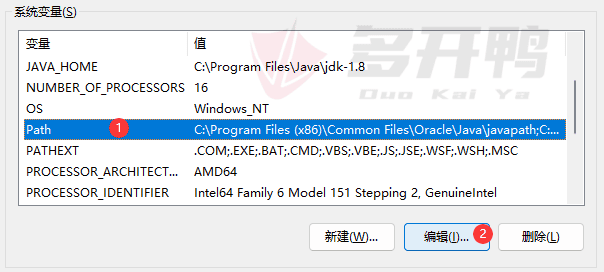
2.4 点击右边新建 => 新建一个 %JAVA_HOME%\bin,点击确定保存
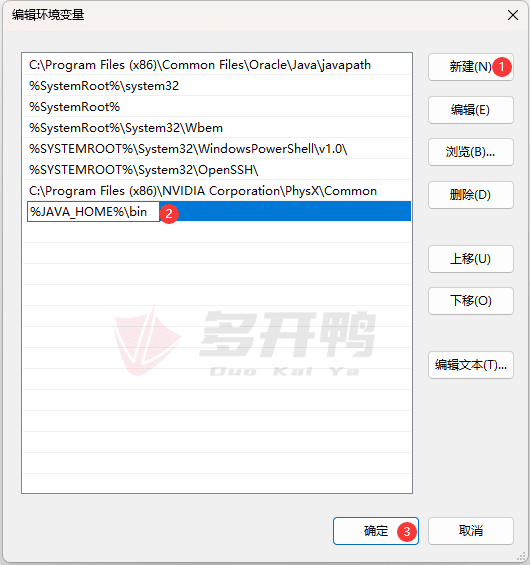
2.5,一路确定保存关闭所有的窗口,然后重启电脑(一定要重启一下,不然容易出奇奇怪怪bug)。
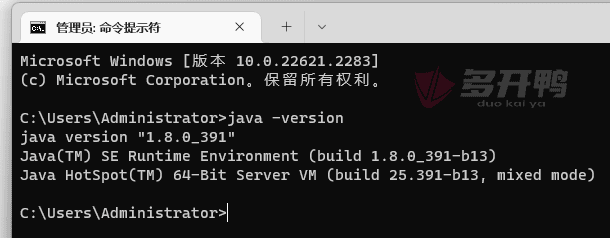
最后,Win+R 输入 CMD 打开命令提示符界面。输入java -version出现版本号就表示安装配置环境成功啦~